【OBS透過】配信チェックリスト|やることを書くだけ・終わったら自動で線・全部済んだら消せる【商用可】

  • ダウンロード商品
    ¥ 580

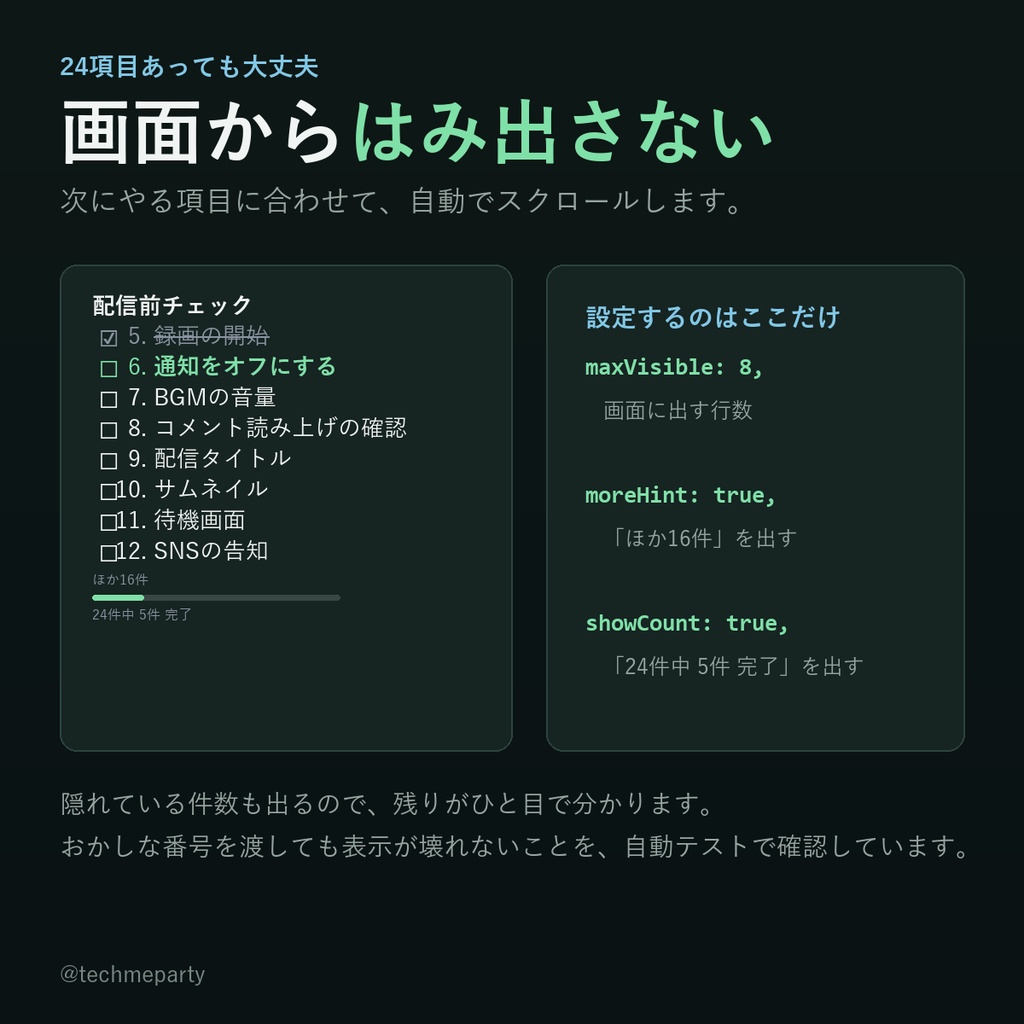
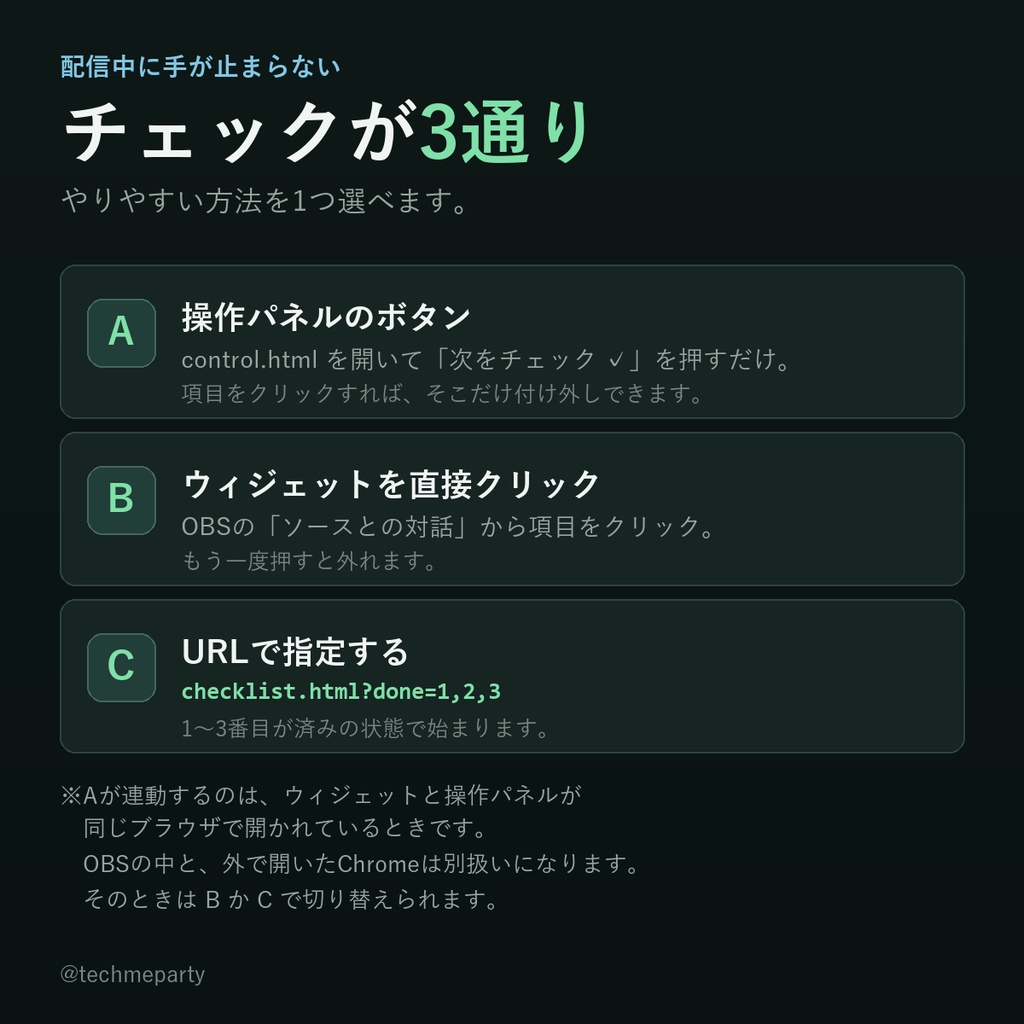
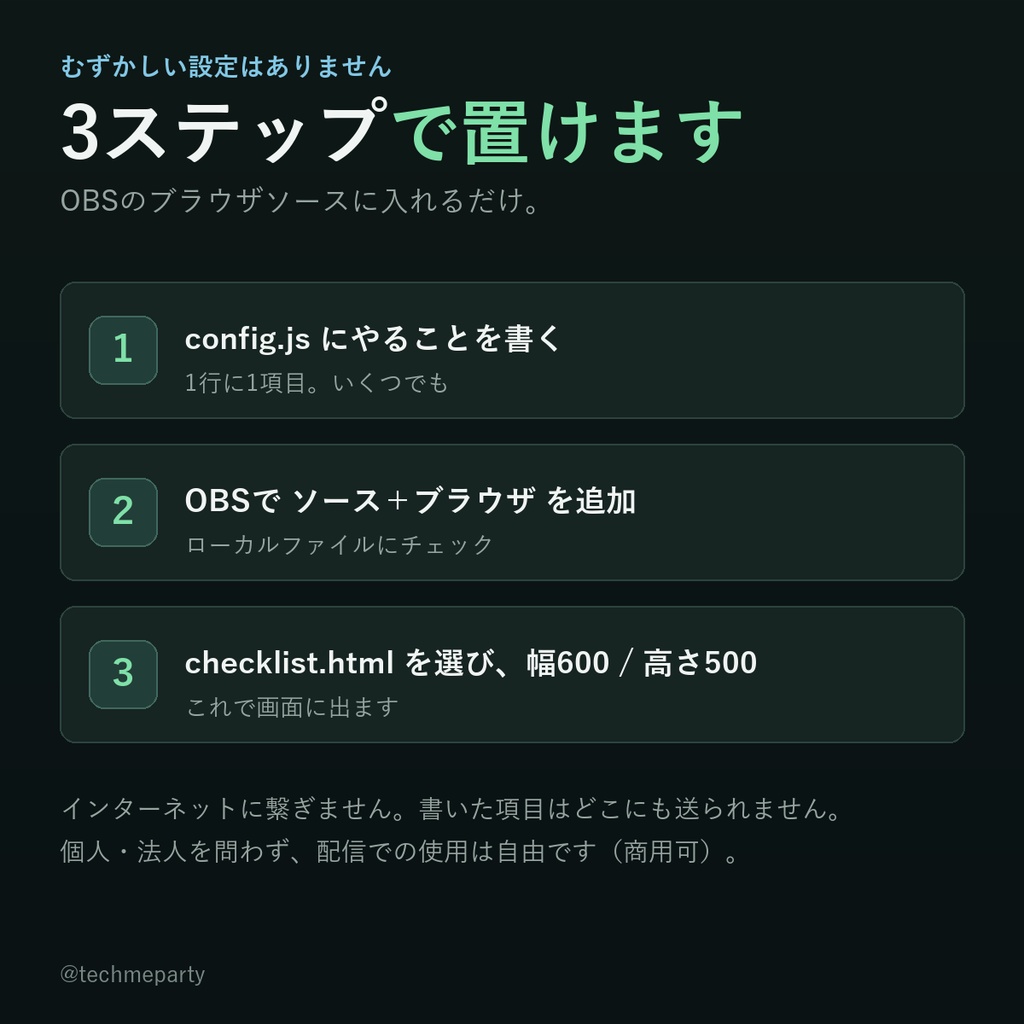
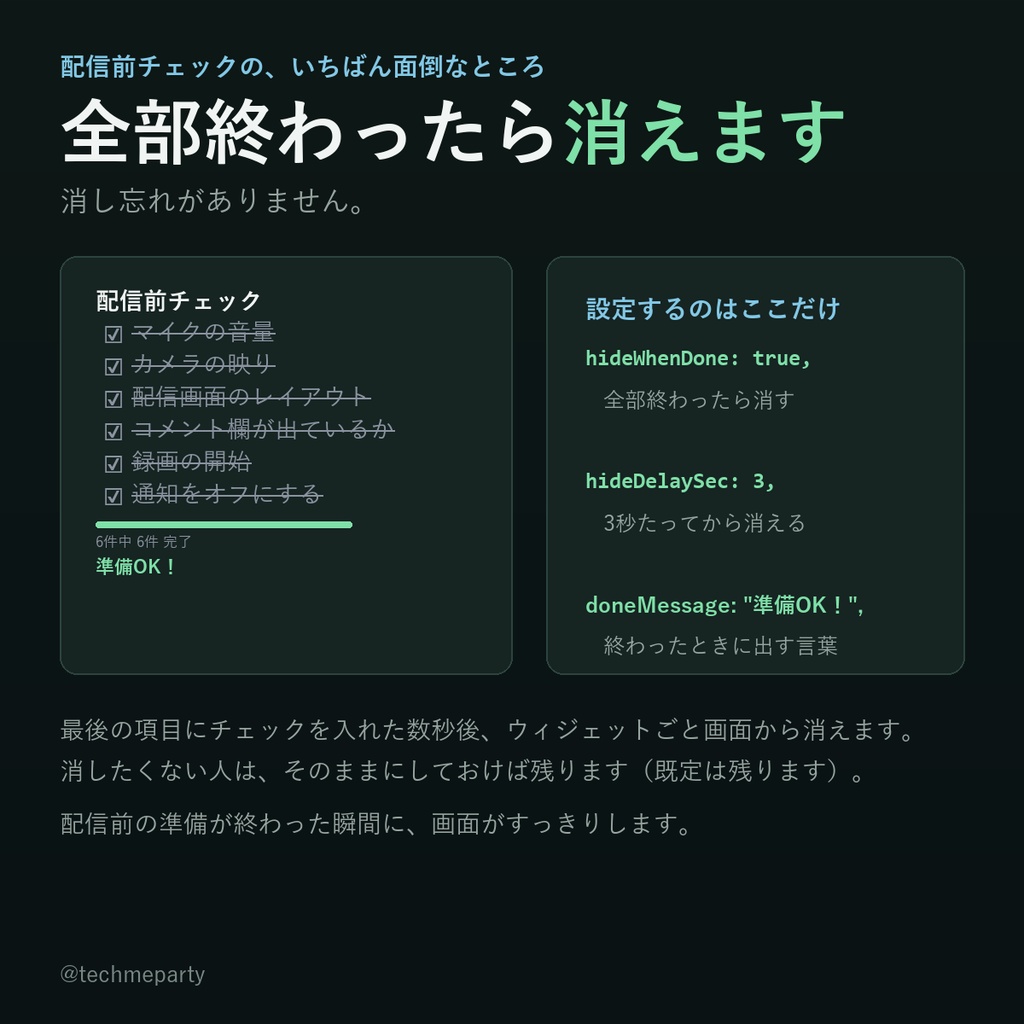
配信画面に、やることリストを出せます。背景は透明です。 終わった項目には自動でチェックと打ち消し線が入り、次にやる項目が色で目立ちます。 進捗バーと「6件中 2件 完了」も出ます。 配信前の準備チェックにも、作業配信のやることリストにも使えます。 ■ できること ・やることリストを配信画面に表示 ・終わった項目は自動で ☑ + 打ち消し線 + うすい色 ・次にやる項目だけ色が変わる(迷子にならない) ・進捗バーと「6件中 2件 完了」 ・全部終わったら「準備OK!」を出す/そのまま消すこともできる ・背景は透明。配信画面にそのまま重ねられます ■ 全部終わったら、消せます(設定でオン) 配信前チェックに使うなら、ここが便利です。 hideWhenDone を true にしておくと、最後の項目にチェックを入れた数秒後に、 ウィジェットごと画面から消えます。消し忘れがありません。 消えるまでの秒数も変えられます。消したくない人は、そのままにしておけば残ります(既定は残ります)。 ■ 配信中のチェックが、3通りあります 【A】操作パネルのボタンを押す control.html を開いて「次をチェック ✓」を押すだけ。項目をクリックすれば、そこだけ付け外しできます。 OBSの「カスタムブラウザドック」に登録すれば、OBSの中に操作パネルを置くこともできます。 (この組み合わせで連動するかは、お使いの環境によります。こちらではOBS実機で確認できていません) 【B】ウィジェットを直接クリックする OBSの「ソースとの対話」から項目をクリックします。もう一度押すと外れます。 【C】URLの後ろに ?done=1,2,3 と付ける ※【A】が連動するのは、ウィジェットと操作パネルが同じブラウザで開かれているときです。 OBSの中のブラウザソースと、外で開いたChromeは別扱いになるため連動しません。 そのときは【B】か【C】で切り替えられます。この点は正直に書いておきます。 ■ 項目が多くても、画面からはみ出しません 24項目あっても大丈夫です。表示する行数を決めておくと、次にやる項目に合わせて自動でスクロールします。 隠れている分は「ほか16件」と出ます。 ■ 配信中に項目を足せます 操作パネルの入力欄に項目を入れて「追加」。リストの最後に足されます。 足した項目は「リセット」で消えます。 ※この機能は操作パネルにしかありません。【A】が連動していない環境では使えません。  その場合は config.js に項目を書き足して、ブラウザソースを「更新」してください。 ■ 色は3つ、別々に決められます 「まだの項目」「次にやる項目」「終わった項目」を、それぞれ好きな色にできます。 config.js の color / accent / doneColor の3か所を書き換えるだけです。 チェックの印も変えられます(☐ ☑ のほか、お好きな文字に)。 変えられるもの:まだの項目の色/次の項目の色/終わった項目の色/見出しの色/書体/ 文字サイズ/チェックの印/番号の有無/打ち消し線の有無/次の項目の強調/表示行数/ 進捗バーの色・太さ・長さ・表示/左寄せと中央寄せ/背景パネルの有無/日本語と英語 ■ 入っているもの ・checklist.html(ウィジェット本体) ・control.html(操作パネル) ・config.js(設定ファイル。項目はここに書きます) ・README_使い方.txt(日本語) ・README_English.txt(English) ■ 使い方 1. zipを解凍します 2. config.js を開いて、items にやることを1行1項目で書きます 3. OBSで「ソース」→「+」→「ブラウザ」を追加します 4. 「ローカルファイル」にチェックを入れ、checklist.html を選びます 5. 幅600 / 高さ500 くらいにして「OK」 ■ インターネットに繋ぎません 外部のサービスには一切つなぎません。ネット接続がなくても動きます。 書いた項目がどこかに送られることもありません。 ■ 利用について ・個人・法人を問わず、配信での使用は自由です(商用可) ・ファイルの再配布・転売は不可です ・改変しての使用はご自由にどうぞ ■ 動作環境 OBS Studio の「ブラウザ」ソース向けです。 ■ 制作について このウィジェットはAIと共同で制作しています。 表示の動きは38項目の自動テストで確認しています。 (項目が多いときに、次にやる項目が必ず画面に入るか/おかしな番号を渡しても壊れないか/ 進捗バーの割合が件数と合っているか/操作パネルの変更が届くか、など) うまく動かないときはメッセージをください。
【OBS透過】配信チェックリスト|やることを書くだけ・終わったら自動で線・全部済んだら消せる【商用可】
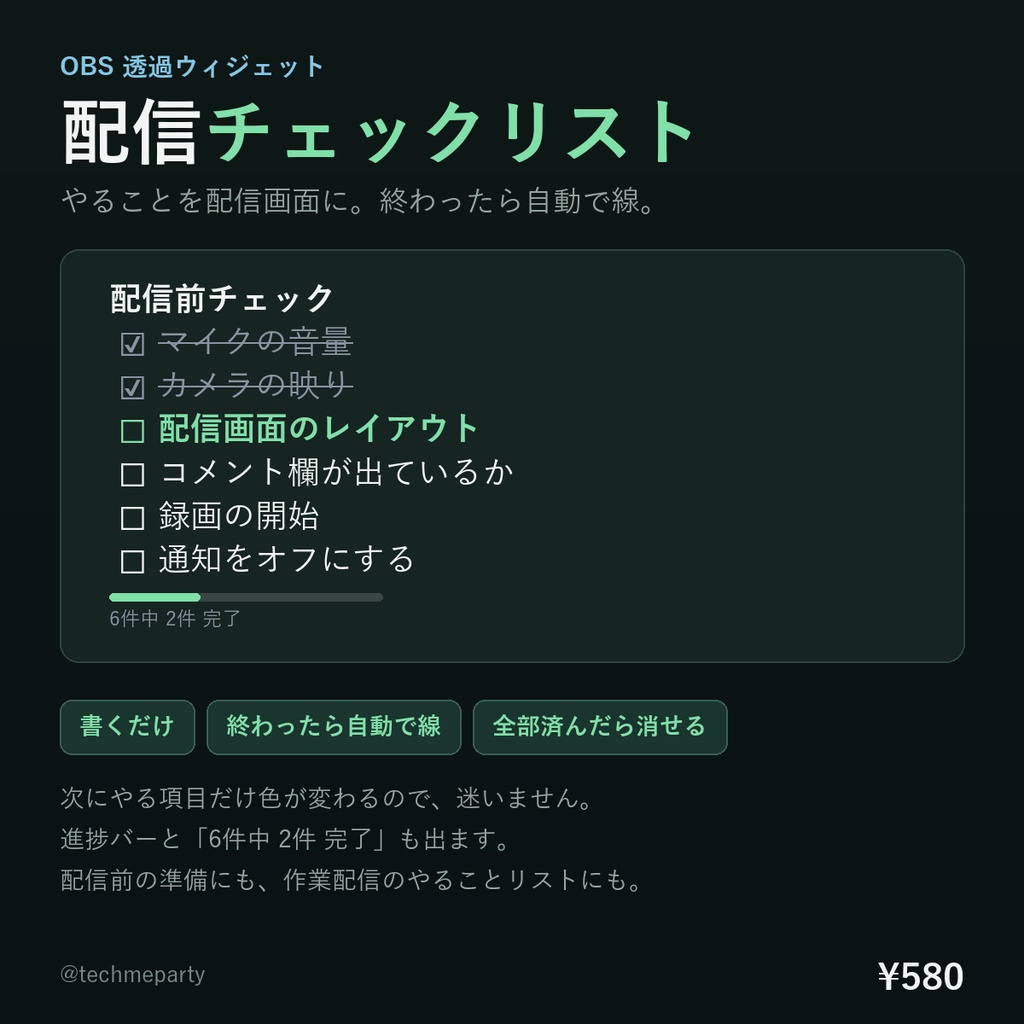
配信画面に、やることリストを出せます。背景は透明です。 終わった項目には自動でチェックと打ち消し線が入り、次にやる項目が色で目立ちます。 進捗バーと「6件中 2件 完了」も出ます。 配信前の準備チェックにも、作業配信のやることリストにも使えます。 ■ できること ・やることリストを配信画面に表示 ・終わった項目は自動で ☑ + 打ち消し線 + うすい色 ・次にやる項目だけ色が変わる(迷子にならない) ・進捗バーと「6件中 2件 完了」 ・全部終わったら「準備OK!」を出す/そのまま消すこともできる ・背景は透明。配信画面にそのまま重ねられます ■ 全部終わったら、消せます(設定でオン) 配信前チェックに使うなら、ここが便利です。 hideWhenDone を true にしておくと、最後の項目にチェックを入れた数秒後に、 ウィジェットごと画面から消えます。消し忘れがありません。 消えるまでの秒数も変えられます。消したくない人は、そのままにしておけば残ります(既定は残ります)。 ■ 配信中のチェックが、3通りあります 【A】操作パネルのボタンを押す control.html を開いて「次をチェック ✓」を押すだけ。項目をクリックすれば、そこだけ付け外しできます。 OBSの「カスタムブラウザドック」に登録すれば、OBSの中に操作パネルを置くこともできます。 (この組み合わせで連動するかは、お使いの環境によります。こちらではOBS実機で確認できていません) 【B】ウィジェットを直接クリックする OBSの「ソースとの対話」から項目をクリックします。もう一度押すと外れます。 【C】URLの後ろに ?done=1,2,3 と付ける ※【A】が連動するのは、ウィジェットと操作パネルが同じブラウザで開かれているときです。 OBSの中のブラウザソースと、外で開いたChromeは別扱いになるため連動しません。 そのときは【B】か【C】で切り替えられます。この点は正直に書いておきます。 ■ 項目が多くても、画面からはみ出しません 24項目あっても大丈夫です。表示する行数を決めておくと、次にやる項目に合わせて自動でスクロールします。 隠れている分は「ほか16件」と出ます。 ■ 配信中に項目を足せます 操作パネルの入力欄に項目を入れて「追加」。リストの最後に足されます。 足した項目は「リセット」で消えます。 ※この機能は操作パネルにしかありません。【A】が連動していない環境では使えません。  その場合は config.js に項目を書き足して、ブラウザソースを「更新」してください。 ■ 色は3つ、別々に決められます 「まだの項目」「次にやる項目」「終わった項目」を、それぞれ好きな色にできます。 config.js の color / accent / doneColor の3か所を書き換えるだけです。 チェックの印も変えられます(☐ ☑ のほか、お好きな文字に)。 変えられるもの:まだの項目の色/次の項目の色/終わった項目の色/見出しの色/書体/ 文字サイズ/チェックの印/番号の有無/打ち消し線の有無/次の項目の強調/表示行数/ 進捗バーの色・太さ・長さ・表示/左寄せと中央寄せ/背景パネルの有無/日本語と英語 ■ 入っているもの ・checklist.html(ウィジェット本体) ・control.html(操作パネル) ・config.js(設定ファイル。項目はここに書きます) ・README_使い方.txt(日本語) ・README_English.txt(English) ■ 使い方 1. zipを解凍します 2. config.js を開いて、items にやることを1行1項目で書きます 3. OBSで「ソース」→「+」→「ブラウザ」を追加します 4. 「ローカルファイル」にチェックを入れ、checklist.html を選びます 5. 幅600 / 高さ500 くらいにして「OK」 ■ インターネットに繋ぎません 外部のサービスには一切つなぎません。ネット接続がなくても動きます。 書いた項目がどこかに送られることもありません。 ■ 利用について ・個人・法人を問わず、配信での使用は自由です(商用可) ・ファイルの再配布・転売は不可です ・改変しての使用はご自由にどうぞ ■ 動作環境 OBS Studio の「ブラウザ」ソース向けです。 ■ 制作について このウィジェットはAIと共同で制作しています。 表示の動きは38項目の自動テストで確認しています。 (項目が多いときに、次にやる項目が必ず画面に入るか/おかしな番号を渡しても壊れないか/ 進捗バーの割合が件数と合っているか/操作パネルの変更が届くか、など) うまく動かないときはメッセージをください。